Accueil
  Top des charts





Introduction : Commencer avec I Am Cat Simulator
Ce guide vous expliquera le processus d'installation et de configuration de I Am Cat Simulator, vous aidant à créer votre chat virtuel et à commencer à explorer les fonctionnalités du jeu. Que vous soyez nouveau dans les jeux d'animaux virtuels ou que vous débutiez simplement avec cette application, ce guide vous garantira une expérience fluide et agréable.
Prérequis & Configuration
Avant de plonger dans le jeu, assurez-vous de disposer des éléments suivants :
- Un appareil compatible (iOS ou Android).
- Connexion internet stable pour le téléchargement initial et les mises à jour.
- Assez d'espace de stockage (vérifiez les exigences spécifiques dans le magasin d'applications).
- Optionnel : Un compte Google Play ou Apple ID pour sauvegarder votre progression.
Guide pas à pas principal
Étape 1 : Installer l'application
Ouvrez le magasin d'applications de votre appareil (Google Play Store ou Apple App Store). Recherchez « I Am Cat Simulator » dans la barre de recherche. Appuyez sur le bouton « Installer » ou « Obtenir » pour télécharger et installer l'application.
Étape 2 : Lancer l'application
Localisez l'icône I Am Cat Simulator sur votre écran d'accueil ou votre tiroir d'applications. Appuyez sur l'icône pour lancer l'application.
Étape 3 : Créer votre chat virtuel
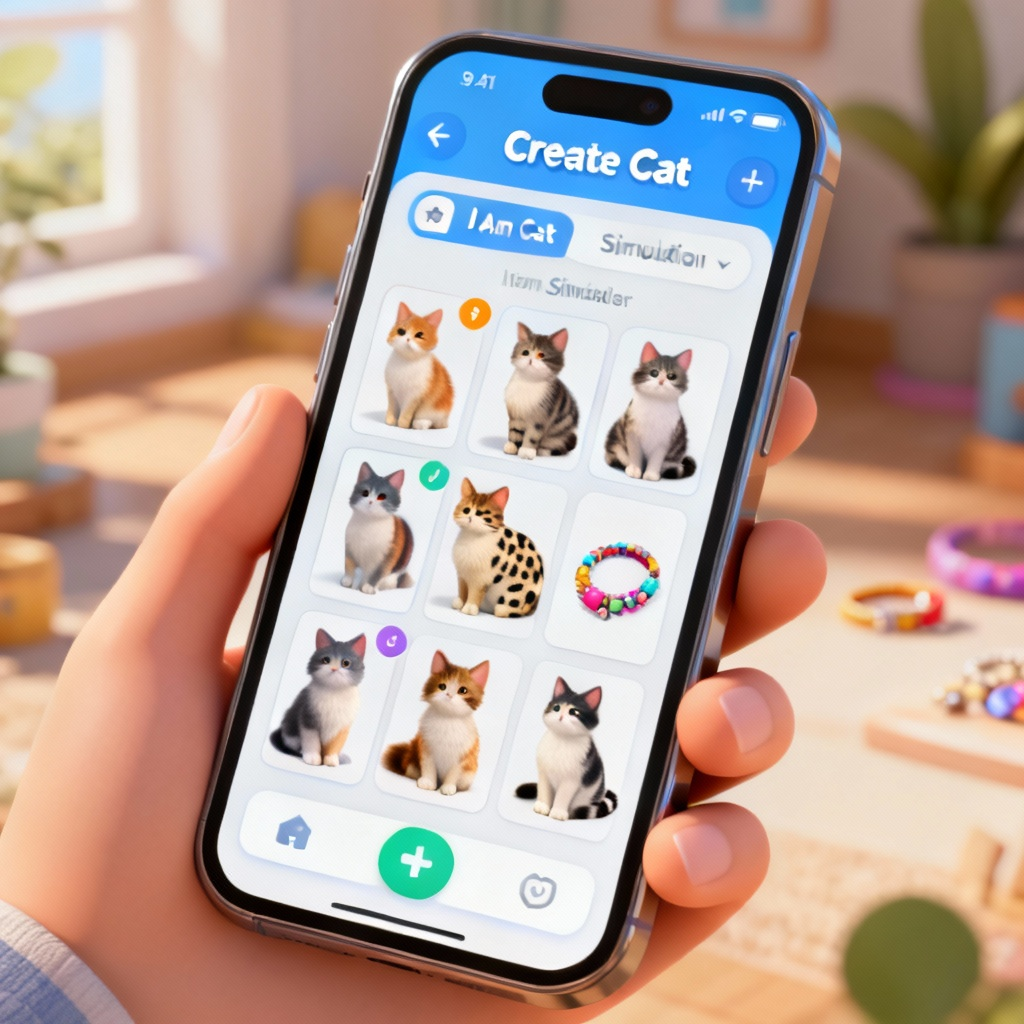
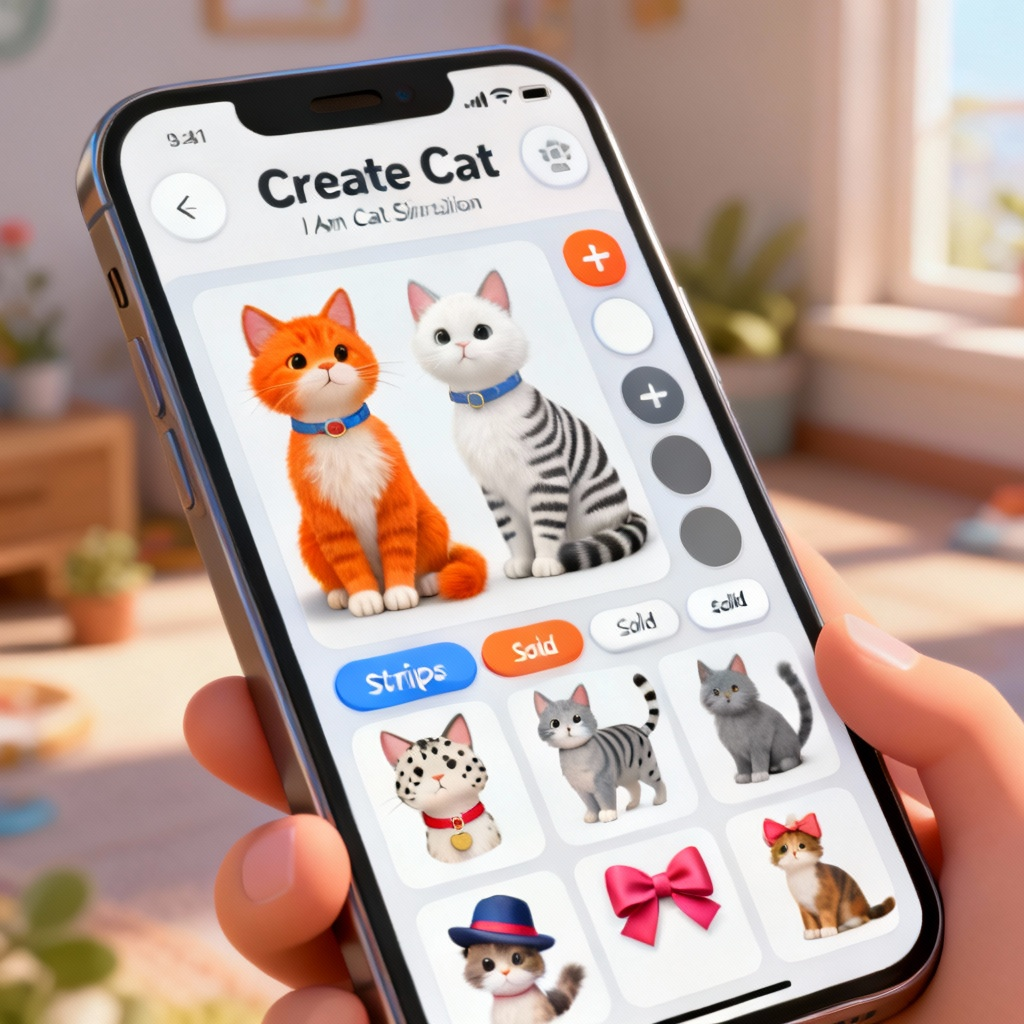
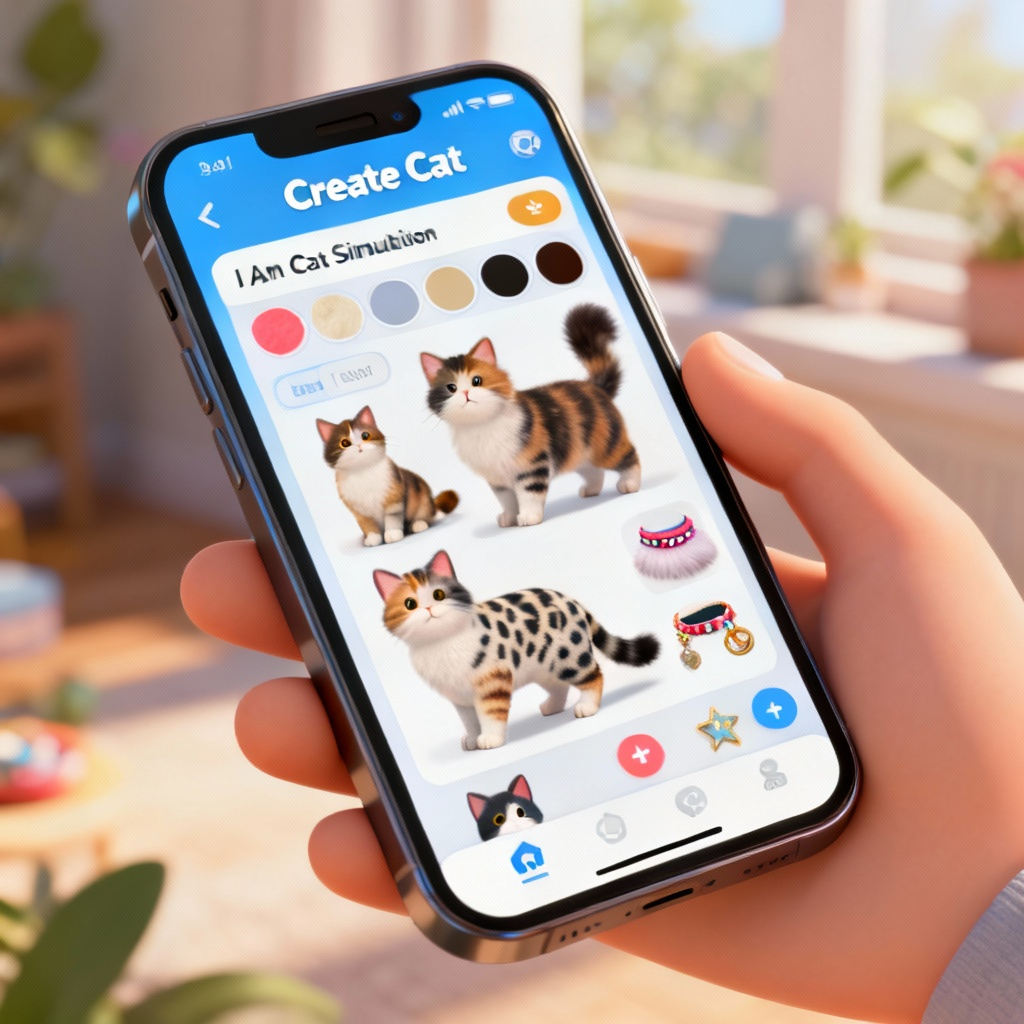
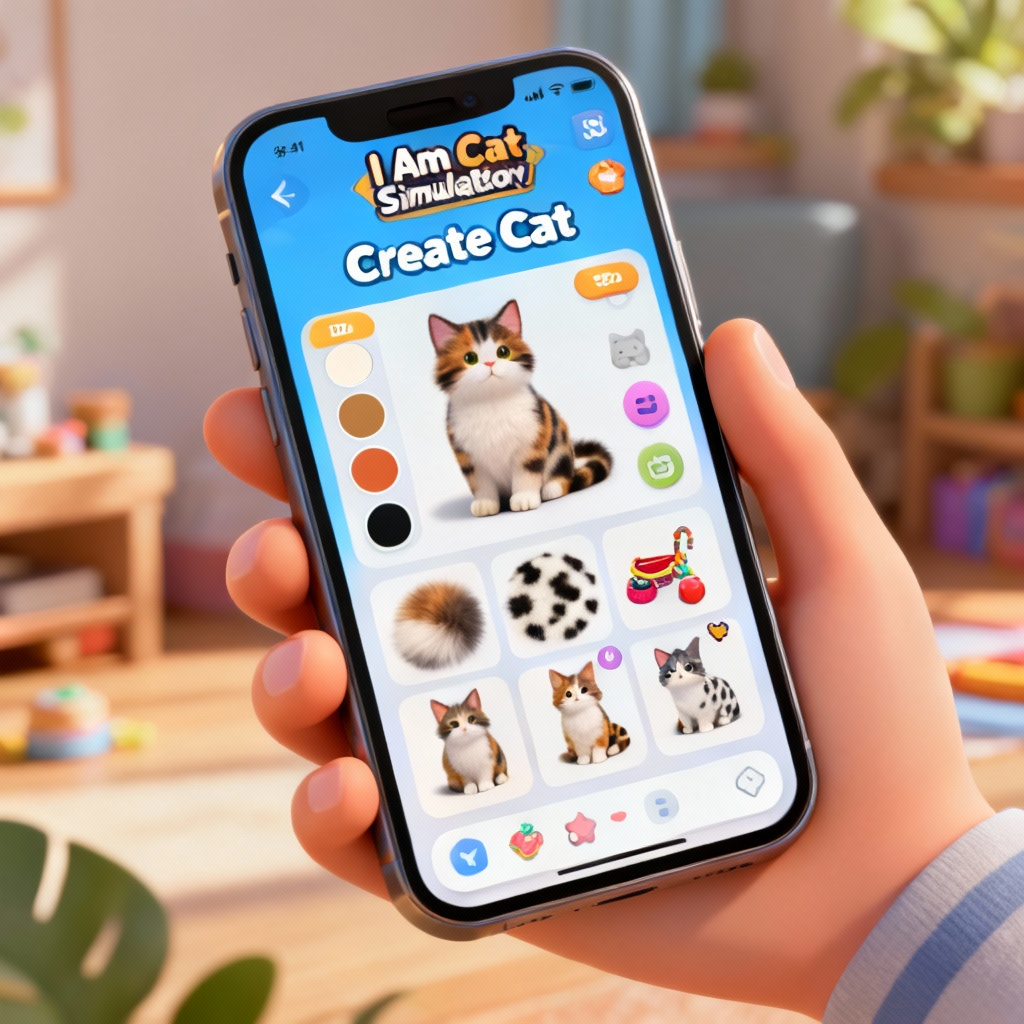
Appuyez sur le bouton « Créer Chat » sur l'écran principal. Personnalisez l'apparence de votre chat en sélectionnant la couleur de la fourrure, le motif, et les accessoires. Appuyez sur « Confirmer » pour enregistrer le design de votre chat.
Étape 4 : Explorer le tableau de bord principal
Familiarisez-vous avec le tableau de bord principal, qui comprend des boutons pour nourrir, jouer et soigner votre chat. Appuyez sur le bouton « Tutoriel » si vous souhaitez un guide des fonctionnalités du jeu.
Étape 5 : Compléter votre première tâche
Appuyez sur le bouton « Nourrir » pour donner à votre chat son premier repas. Suivez les instructions à l'écran pour terminer le processus d'alimentation.
Erreurs courantes à éviter
- Sauter le tutoriel : Bien qu'optionnel, le tutoriel vous aide à comprendre les mécanismes du jeu.
- Ne pas sauvegarder la progression : Connectez-vous toujours avec votre Google Play ou Apple ID pour vous assurer que votre progression est sauvegardée.
- Ignorer les mises à jour : Mettez régulièrement l'application à jour pour accéder à de nouvelles fonctionnalités et corrections de bugs.
FAQ
Q : Comment puis-je changer l'apparence de mon chat après l'avoir créé ?
Q : Puis-je avoir plus d'un chat ?
Q : Comment puis-je sauvegarder la progression de mon jeu ?
Checklist final & Points clés
- ✅ Installez l'application depuis le magasin d'applications de votre appareil.
- ✅ Lancez l'application et créez votre chat virtuel.
- ✅ Explorez le tableau de bord principal et terminez votre première tâche.
- ✅ Sauvegardez votre progression en vous connectant avec votre Google Play ou Apple ID.
- ✅ Évitez de sauter le tutoriel pour une expérience plus fluide.
En suivant ce guide, vous serez bien parti pour profiter de I Am Cat Simulator et améliorer votre expérience de l'animal virtuel ! Pour plus de détails, visitez la page officielle de I Am Cat Simulator.