Accueil
  Top des charts





Introduction : Commencer avec ClassDojo
Ce guide vous aidera à configurer rapidement et à commencer à utiliser ClassDojo, un outil puissant pour la gestion de classe et la communication. En suivant ces étapes, vous pourrez créer votre compte, configurer votre classe et commencer à interagir avec les élèves et les parents en seulement 10 minutes par jour.
Prérequis et configuration
Avant de commencer, assurez-vous d'avoir les éléments suivants :
- Une adresse e-mail valide pour créer votre compte ClassDojo.
- Un appareil (smartphone, tablette ou ordinateur) avec accès Internet.
- Informations de base sur votre classe (par exemple, noms des élèves, niveau scolaire).
Guide étape par étape
Étape 1 : Création de votre compte
Ouvrez votre navigateur ou votre boutique d'applications et recherchez ClassDojo. Téléchargez et installez l'application, ou visitez www.classdojo.com. Appuyez sur Inscription et sélectionnez Enseignant. Entrez votre adresse e-mail, créez un mot de passe et appuyez sur Créer un compte.
Étape 2 : Configuration de votre classe
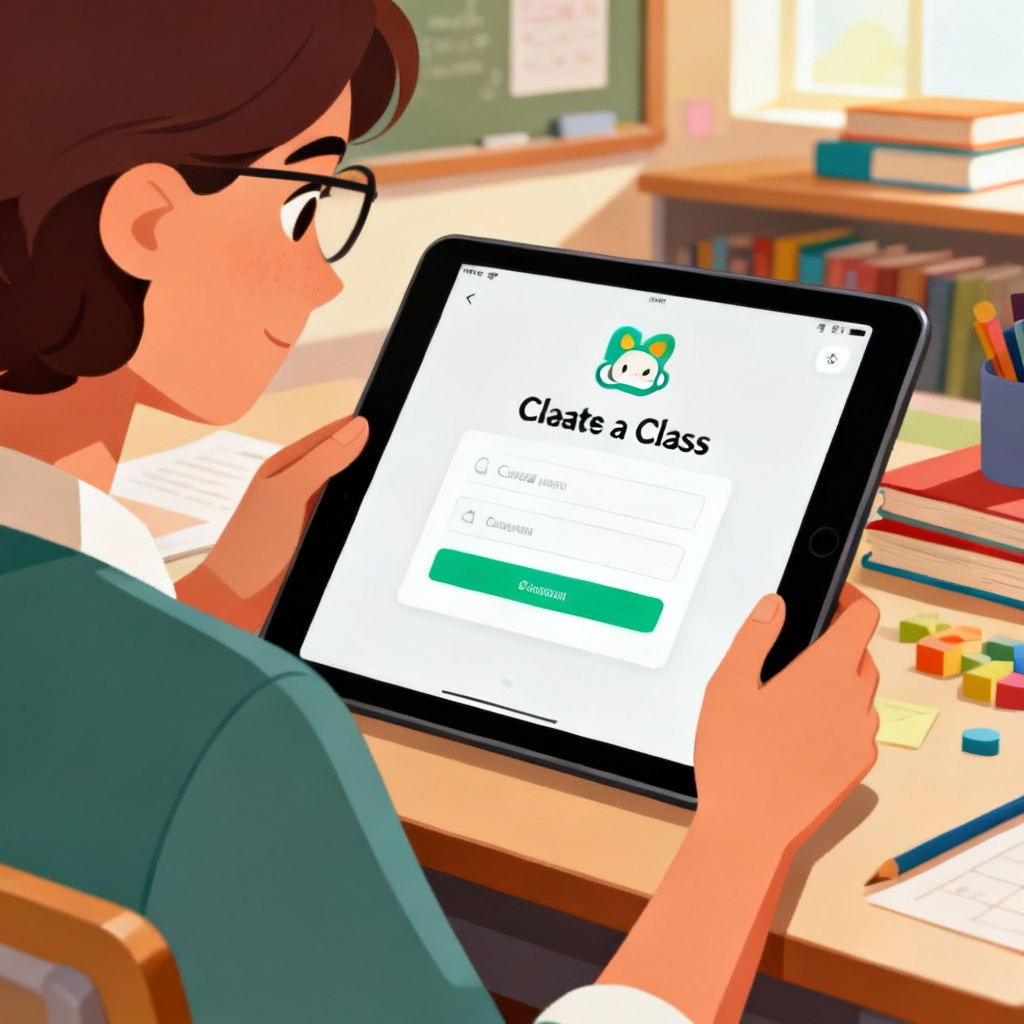
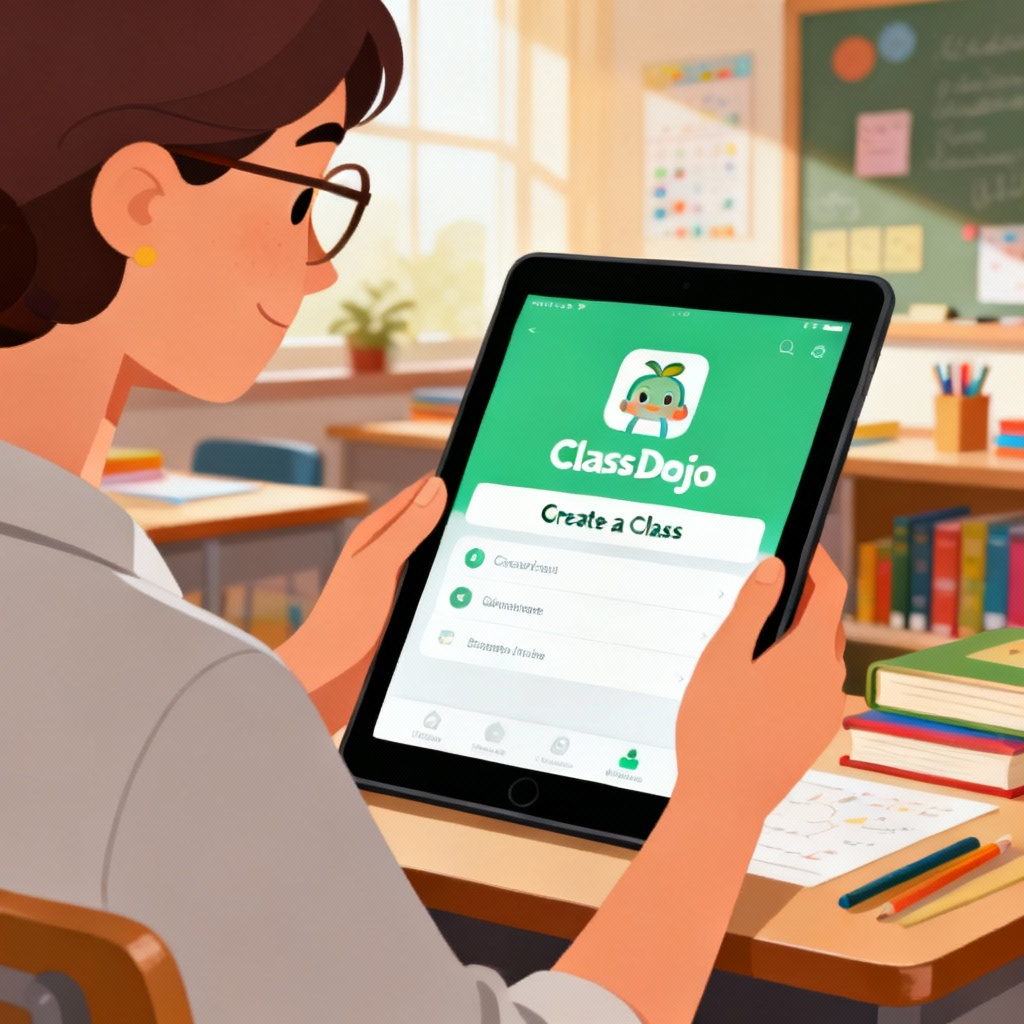
Après vous être connecté, appuyez sur Créer une classe. Entrez le nom de votre classe (par exemple, Maths de 5ème) et sélectionnez le niveau scolaire. Appuyez sur Ajouter des élèves et entrez le nom de chaque élève ou téléchargez un fichier CSV. Attribuez un avatar unique à chaque élève en appuyant sur leur nom et en sélectionnant une icône.
Étape 3 : Navigation du tableau de bord principal
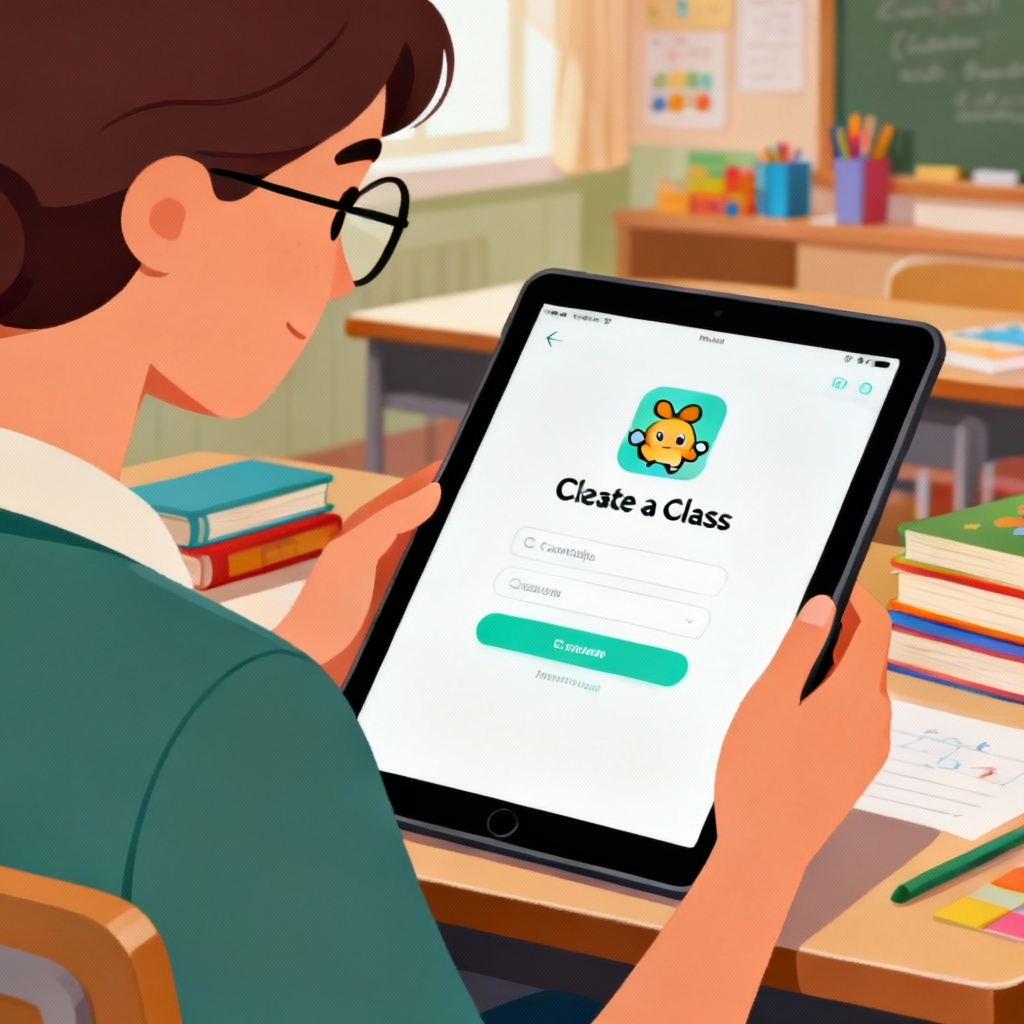
Familiarisez-vous avec le tableau de bord en explorant les onglets Classe, Messages et Portfolio. Appuyez sur Compétences pour personnaliser les comportements et les valeurs que vous souhaitez encourager (par exemple, Travail d'équipe, Créativité). Utilisez la fonction Aléatoire pour sélectionner un élève pour participer ou donner un retour.
Étape 4 : Invitation des parents et élèves
Appuyez sur Inviter les parents pour partager un code unique ou envoyer des invitations par e-mail. Pour les élèves, appuyez sur Inviter les élèves et partagez le code de classe ou imprimez des cartes de connexion. Encouragez les parents et les élèves à télécharger l'application et à rejoindre votre classe.
Étape 5 : Commencer votre routine quotidienne
Passez 2 minutes au début de la classe à donner des retours positifs en utilisant la fonction Compétences. Utilisez l'outil Minuteur pour gérer efficacement les activités en classe. Terminez la journée en partageant les moments forts dans l'onglet Portfolio pour informer les parents.
Erreurs courantes à éviter
- Ne pas attribuer d'avatar aux élèves : les avatars rendent l'expérience plus engageante pour les élèves.
- Ne pas inviter les parents tôt : retarder l'implication des parents peut réduire l'efficacité de la communication.
- Surcharge de retours : concentrez-vous sur quelques comportements clés pour éviter de submerger les élèves.
FAQ
Q : Comment réinitialiser mon mot de passe ?
Q : Puis-je modifier le nom d'un élève après l'avoir ajouté ?
Q : Comment supprimer une classe ?
Q : Puis-je utiliser ClassDojo sur plusieurs appareils ?
Q : Comment ajouter un co-enseignant à ma classe ?
Liste de vérification finale et points clés
- Créez votre compte ClassDojo et connectez-vous.
- Configurez votre classe en ajoutant des élèves et en attribuant des avatars.
- Personnalisez les compétences et comportements pour encourager les actions positives.
- Invitez les parents et les élèves à rejoindre votre classe.
- Utilisez les outils du tableau de bord (par exemple, Compétences, Minuteur, Portfolio) quotidiennement pour améliorer la gestion de la classe.
En suivant ce guide, vous serez prêt à maximiser l'efficacité et l'engagement dans votre classe avec ClassDojo en seulement 10 minutes par jour !
Explorez plus sur les fonctionnalités et avantages de ClassDojo pour enrichir votre expérience en classe.