 Accueil
  Top des charts





Introduction : Commencer avec Faster Cleaner
Ce guide vous accompagnera à travers le processus d'installation et de configuration de Faster Cleaner, une application puissante conçue pour augmenter votre productivité en optimisant les performances de votre appareil en seulement 10 minutes par jour. À la fin de ce guide, vous serez prêt à nettoyer, organiser et accélérer votre appareil sans effort.
Prérequis & Configuration
Avant de commencer, assurez-vous de ce qui suit :
- Votre appareil répond aux exigences système minimales (Android 8.0 ou iOS 12 et supérieur).
- Vous disposez d'une connexion Internet stable pour télécharger l'application.
- Accordez les autorisations nécessaires (par exemple, accès au stockage) lors de l'installation.
Guide étape par étape
Étape 1 : Téléchargement et installation de Faster Cleaner
Tout d'abord, ouvrez le magasin d'applications de votre appareil (Google Play Store ou Apple App Store). Recherchez « Faster Cleaner » et sélectionnez l'application officielle. Appuyez sur « Installer » ou « Obtenir » pour télécharger et installer l'application.
Étape 2 : Lancement de l'application et octroi des autorisations
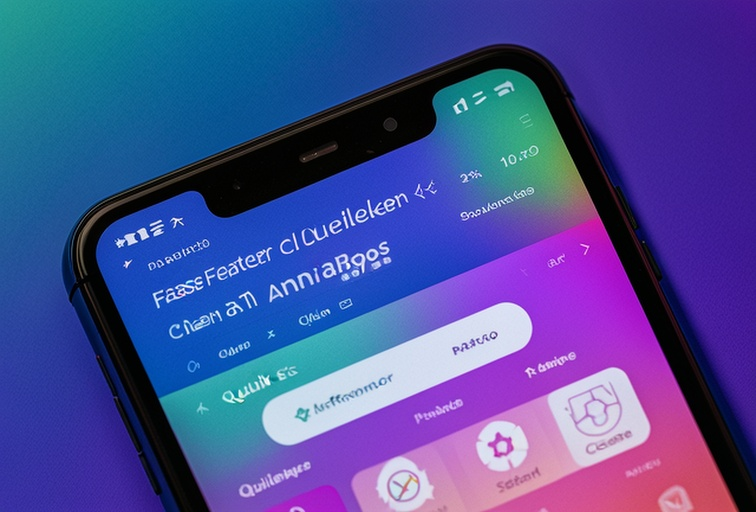
Une fois installée, ouvrez Faster Cleaner depuis votre écran d'accueil ou le tiroir d'applications. Lorsqu'on vous le demande, autorisez l'application à accéder au stockage de votre appareil et à d'autres autorisations nécessaires.
Étape 3 : Navigation sur le tableau de bord principal
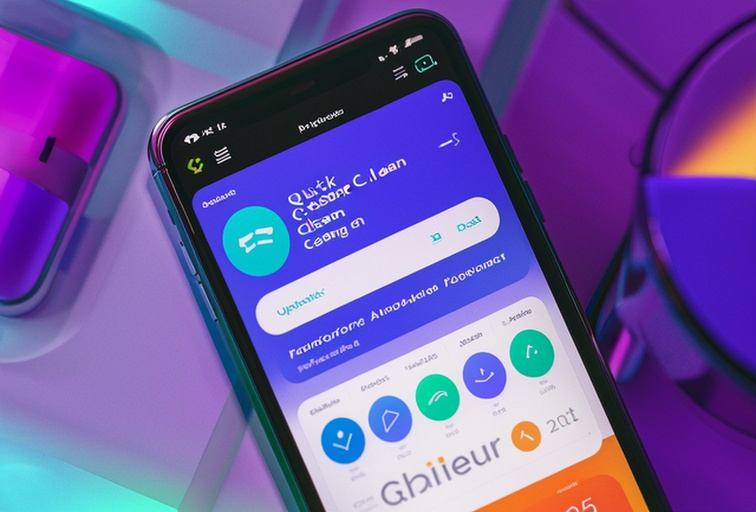
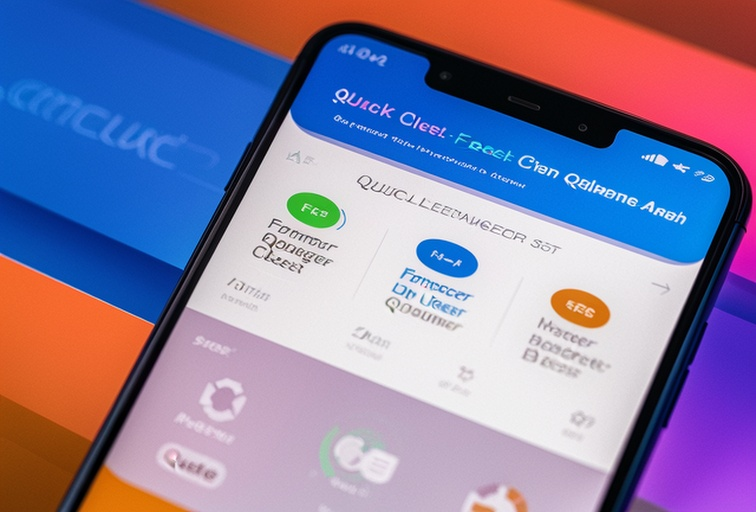
Prenez un moment pour vous familiariser avec le tableau de bord principal, qui affiche des options telles que « Nettoyage rapide, » « Analyseur de stockage, » et « Augmentation des performances. » Appuyez sur « Nettoyage rapide » pour commencer votre première session de nettoyage.
Étape 4 : Exécution de votre premier nettoyage
Suivez les instructions à l'écran pour analyser et nettoyer les fichiers inutiles. Une fois l'analyse terminée, appuyez sur « Nettoyer maintenant » pour supprimer les fichiers indésirables et optimiser les performances de votre appareil.
Erreurs courantes à éviter
- Ignorer les autorisations : Refuser l'accès au stockage limitera la fonctionnalité de l'application.
- Ignorer les mises à jour : Mettez régulièrement à jour l'application pour accéder aux dernières fonctionnalités et corrections de bugs.
- Négliger la personnalisation : Explorez les paramètres pour adapter l'application à vos besoins spécifiques.
FAQ
Q : Comment changer les paramètres de nettoyage par défaut ?
Q : Puis-je planifier des nettoyages automatiques ?
Q : Que dois-je faire si l'application plante pendant une analyse ?
Liste de vérification finale & Points clés
- Téléchargez et installez Faster Cleaner depuis le magasin d'applications.
- Accordez les autorisations nécessaires pendant la configuration.
- Explorez le tableau de bord principal et lancez votre première session de nettoyage.
- Personnalisez les paramètres pour optimiser votre expérience.
- Planifiez des nettoyages automatiques pour des augmentations de performances régulières.
En suivant ce guide, vous découvrirez tout le potentiel de Faster Cleaner et profiterez d'un appareil plus rapide et plus efficace en seulement 10 minutes par jour !
En savoir plus sur les fonctionnalités avancées et les avantages de Faster Cleaner pour maximiser les performances de votre appareil.


![Scanner de Chats : La Reconnaissance des Races Ne Fonctionne Pas ? Réparez-le en 3 Minutes [Étape par Étape]](https://img.buzzsight.co/Uploads/articles/20251125/a419de7457eb1b52a73c203a83dcd127.png)