Hogar
Hogar  Las Mejores Listas





Introducción a iMovie Creator - Editor de Video
Esta guía te guiará a través de los pasos esenciales para instalar, configurar y comenzar a usar iMovie Creator - Editor de Video de manera efectiva. Al final, podrás crear y editar tu primer proyecto de video con confianza.
Antes de Comenzar
Antes de comenzar, asegúrate de lo siguiente: un dispositivo compatible (iOS o Android), una conexión estable a internet para descargar la app, suficiente espacio de almacenamiento para archivos de video, y otorgar los permisos necesarios (acceso a cámara, micrófono y almacenamiento).
Instalando la App
Para instalar la app, abre la tienda de aplicaciones de tu dispositivo (App Store para iOS o Google Play Store para Android), busca “iMovie Creator - Video Editor”, y toca ‘Instalar’ o ‘Obtener’. Espera a que la app se descargue e instale en tu dispositivo.
Configurando Tu Cuenta
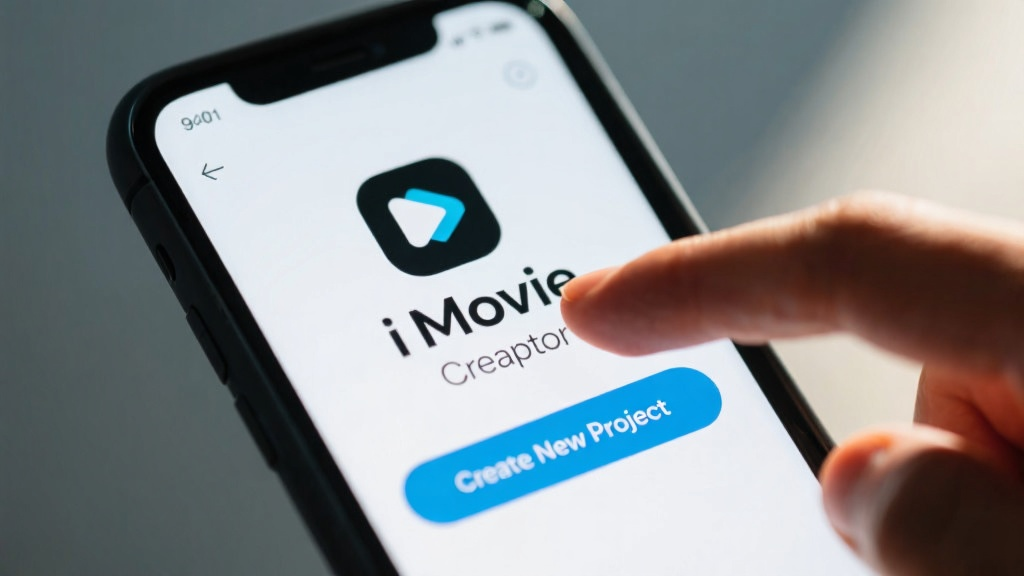
Después de la instalación, abre la app iMovie Creator, toca ‘Registrarse’, e ingresa tu dirección de correo electrónico o usa tu cuenta de Google/Apple para registrarte. Crea una contraseña segura y completa el proceso de registro.
Creando Tu Primer Proyecto
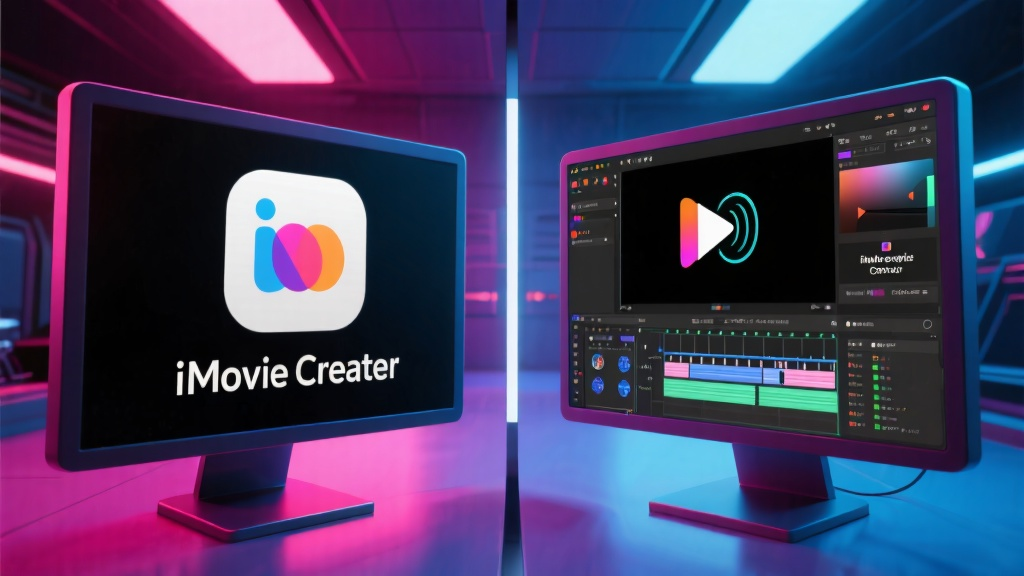
Explora el tablero principal para familiarizarte con la interfaz y toca ‘Crear Nuevo Proyecto’ para comenzar tu primera sesión de edición de video.
Importando Archivos Multimedia
Para importar archivos multimedia, toca ‘Importar Medios’ y selecciona archivos desde la galería de tu dispositivo o almacenamiento en la nube. Elige videos, fotos o archivos de audio para incluir en tu proyecto.

Editando Tu Video
Usa la línea de tiempo para recortar, dividir o reorganizar clips. Agrega transiciones, efectos y superposiciones de texto tocando los respectivos íconos. Ajusta brillo, contraste y otros ajustes bajo el menú ‘Editar’.
Exportando Tu Video
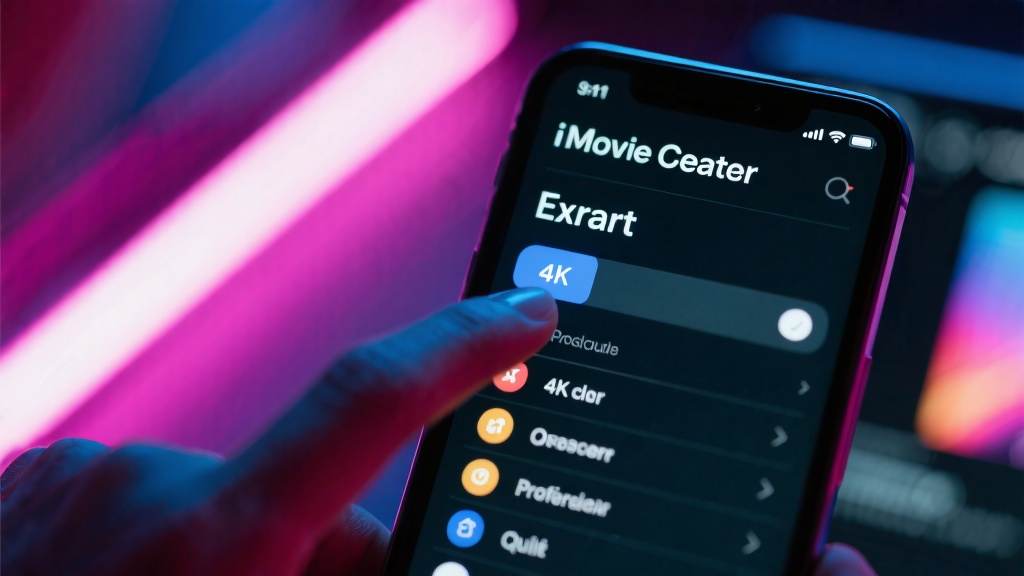
Una vez que finalices la edición, toca ‘Exportar’, elige la resolución deseada (por ejemplo, 1080p o 4K) y formato de archivo, y guarda el video en tu dispositivo o compártelo directamente en las plataformas de redes sociales.
Errores Comunes a Evitar
Errores comunes a evitar incluyen omitir el registro de cuenta, ignorar los formatos de archivos, y sobrecargar la línea de tiempo. Para obtener más detalles, consulta la sección de preguntas frecuentes.
¡Siguiendo esta guía, podrás dominar los conceptos básicos de iMovie Creator y comenzar a crear videos de calidad profesional en poco tiempo!
Para obtener consejos y trucos más avanzados, visita IMovie Creator - Editor de Video y eleva tus habilidades de edición de video hoy mismo!